国产电脑装wps教程视频,国产电脑安装WPS教程视频攻略

你有没有想过,拥有一台国产电脑,装上WPS,办公学习两不误?别看这事儿简单,但有时候操作起来还是有点小麻烦。别急,今天我就来给你详细介绍如何轻松给国产电脑安装WPS,还附上视频教程,让你一步到位!
第一步:下载WPS安装包
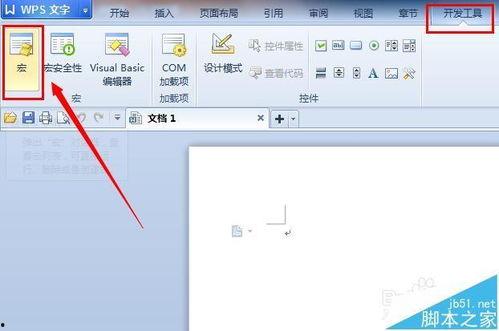
首先,你得去WPS官网下载安装包。打开浏览器,输入“WPS官网”,然后找到下载区域。这里会有一大堆版本,记得选择适合你电脑的版本哦!比如,你是Windows系统,就下载Windows版本;是Mac系统,就下载Mac版本。下载完成后,你会得到一个压缩包,解压出来,准备下一步。
第二步:安装WPS
解压完安装包后,你会看到一个名为“WPS Office”的文件夹。双击打开,找到安装程序,点击它。这时候,安装向导会跳出来,按照提示一步步操作即可。
1. 阅读许可协议:仔细阅读WPS的许可协议,确保你同意所有条款。
2. 选择安装路径:默认情况下,WPS会安装在C盘,但如果你担心空间不足,可以自行选择其他盘符。
3. 选择组件:WPS包含多个组件,如WPS文字、表格、演示等。根据你的需求选择即可。
4. 开始安装:点击“安装”按钮,耐心等待安装完成。
第三步:激活WPS
安装完成后,WPS会自动打开。这时候,你需要激活它。点击“立即激活”,然后按照提示操作。
1. 选择激活方式:WPS提供在线激活和离线激活两种方式。如果你有账号,可以选择在线激活;如果没有,可以选择离线激活。
2. 输入序列号:如果你选择了在线激活,需要输入序列号。序列号可以在购买时获得,或者在网上搜索。
3. 完成激活:激活成功后,WPS会显示“激活成功”的提示。
第四步:观看视频教程
为了让你更好地掌握WPS的使用方法,我为你准备了一个视频教程。这个视频详细介绍了WPS的基本操作,包括文字编辑、表格制作、演示制作等。观看视频教程,让你轻松上手WPS!
[视频教程链接]
第五步:享受WPS带来的便利
现在,你已经成功安装并激活了WPS,可以尽情享受它带来的便利了。无论是写文档、做表格,还是制作演示文稿,WPS都能满足你的需求。而且,WPS还提供了丰富的模板和插件,让你在工作中更加得心应手。
给国产电脑安装WPS其实很简单,只要按照以上步骤操作,就能轻松完成。现在,就让我们一起开启高效办公学习之旅吧!


最新文章
-

国产海贼王搞笑手办视频,萌化版角色笑料百出,网友直呼“太可爱了”!
2026-04-10 -

国产动画人物视频
2026-04-10 -

2017国产小视频凸凸,短视频时代的潮流与反思
2026-04-10 -

国产萌娃爆笑视频合集
2026-04-10 -

国产h2加装边箱视频大全,视频大全解析与安装技巧
2026-04-10 -

国产的天秀视频,展现中国创意与智慧的视听盛宴
2026-04-10 -

国产美女大胸A片视频,揭秘私密诱惑瞬间
2026-04-10 -

国产越野车大比拼视频,性能与魅力的较量
2026-04-10
热门文章
-

吃瓜网官网免费观看 吃瓜网官网,免费观看,畅享娱乐盛宴
2026-01-23 -

吃瓜视频在线观看全集,揭秘热门事件背后的真相,带你领略全网热点
2026-01-23 -

网红妹妹吃瓜视频大全,趣味横生,笑料百出
2025-08-16 -

网红好看的视频吃瓜,一场视觉与味蕾的双重盛宴
2025-08-16 -

独家爆料,震惊内幕,揭秘事件背后真相!
2025-08-18 -

潜伏1无删减完整版夸克,谍影重重,无删减版揭秘国共谍战风云
2025-08-18 -

最近大瓜事件,揭秘明星隐私风波背后的真相
2025-08-18 -

独家爆料文轩,文轩背后的惊人真相
2025-08-16